Widżet głosowy i czat na stronę: jak dodać Telofia krok po kroku
Zespół Telofii · · 4 min czytania
Widżet głosowy i czat na stronę pozwala odwiedzającym rozmawiać z asystentem AI bezpośrednio w przeglądarce internetowej, bez konieczności wybierania numeru telefonu. Konfiguracja w panelu Telofia zajmuje kilka minut i polega na dopasowaniu wyglądu, wskazaniu domeny oraz wklejeniu jednej linijki kodu w witrynie. Połączenia głosowe przez stronę są dostępne od pakietu Office.
Krok po kroku
Krok 1: Włącz widżet i dodaj adres swojej strony
W menu bocznym wybierz Integracje, w sekcji Na Twojej stronie kliknij Skonfiguruj widżet i na stronie Widżet na stronę aktywuj przełącznik Pokazuj widżet na mojej stronie. W sekcji Dozwolone strony wpisz domenę swojej witryny (np. twoja-firma.pl) i kliknij Dodaj — ze względów bezpieczeństwa widżet nie uruchomi się bez przypisanej domeny.
Krok 2: Dopasuj wygląd i treść powitania w edytorze
W sekcji Wygląd ustaw kolor akcentu dopasowany do Twojej marki oraz wskaż Położenie (Prawy dolny róg lub Lewy dolny róg). Wybierz awatar, wskaż styl (Jasny lub Ciemny) oraz wpisz Tekst powitalny, który wyświetli się użytkownikom przed nawiązaniem połączenia.
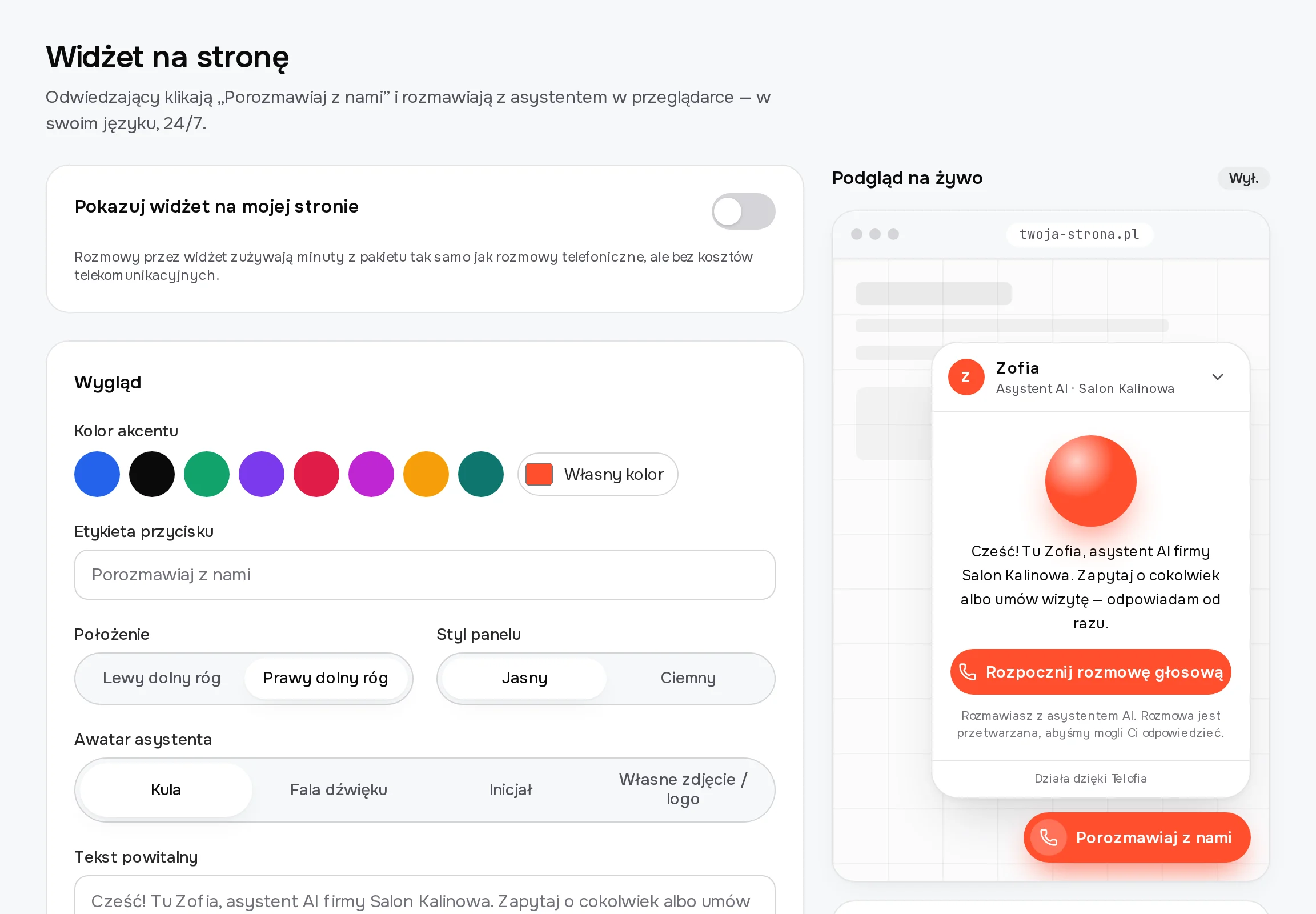
Dopasuj wygląd i treść powitania w edytorze Krok 3: Zapisz ustawienia i sprawdź podgląd na żywo
Kliknij przycisk Zapisz widżet na dole strony. Następnie przejdź do sekcji Podgląd na żywo i kliknij Wypróbuj prawdziwy widżet tutaj, aby uruchomić testową rozmowę w przeglądarce i upewnić się, jak asystent odpowiada.
Krok 4: Wklej kod instalacyjny w kodzie swojej witryny
Przejdź do sekcji Zainstaluj na swojej stronie, wybierz zakładkę odpowiednią dla Twojego systemu (np. WordPress, Wix, Shopify lub czysty HTML) i kliknij Kopiuj. Wklej fragment kodu tuż przed zamykającym znacznikiem body w szablonie witryny i opublikuj zmiany.
W którym pakiecie dostępny jest widżet głosowy i czat na stronę?
Możliwość prowadzenia rozmów głosowych bezpośrednio z poziomu przeglądarki jest wbudowana w pakiet Office oraz wyższy pakiet Network.
Pakiet Office kosztuje 991 zł netto miesięcznie przy rozliczeniu rocznym (lub 1189 zł netto miesięcznie w umowie miesięcznej) i zawiera 3000 minut rozmów, 3 numery telefonu oraz 5 jednoczesnych połączeń.
Połączenia realizowane przez widżet internetowy zużywają minuty z Twojego pakietu dokładnie tak samo jak tradycyjne telefony, ale nie generują żadnych dodatkowych opłat telekomunikacyjnych.
Jeśli korzystasz z pakietów Line lub Desk, możesz w każdej chwili zmienić plan w sekcji Pakiet i faktury — szczegółowe zestawienie parametrów znajdziesz na stronie cennika Telofia.
Instalacja widżetu w popularnych systemach CMS
Skrypt ładuje się w pełni asynchronicznie, co oznacza, że w żaden sposób nie opóźnia wczytywania elementów strony ani nie wpływa negatywnie na jej wydajność.
- WordPress: Wklej kod za pomocą bezpłatnej wtyczki (np. WPCode) w polu Footer lub dodaj go bezpośrednio w pliku
footer.phpprzed zamykającym znacznikiem body. - Wix: Przejdź do Ustawienia → Kod niestandardowy, dodaj nowy kod z umiejscowieniem w sekcji „Body – koniec” i zastosuj go do wszystkich podstron.
- Shopify: W panelu sklepu otwórz Sklep online → Motywy → Edytuj kod, wejdź w plik
layout/theme.liquidi wklej skrypt tuż przed końcem sekcji body. - Google Tag Manager: Utwórz tag typu „Niestandardowy kod HTML”, wklej skrypt z panelu Telofia i ustaw regułę uruchamiania na wszystkie strony (All Pages).
Najczęstsze problemy z wyświetlaniem widżetu i mikrofonem
Brak widżetu na stronie najczęściej wynika z pominięcia kroku autoryzacji domeny.
W sekcji Dozwolone strony musi znajdować się dokładnie ta domena, na której osadzasz kod — bez dodania adresu panel zablokuje uruchomienie skryptu.
Upewnij się także, że Twój asystent jest włączony w zakładce Asystent; jeśli jest wyłączony, widżet pozostaje ukryty przed odwiedzającymi.
Gdy rozmówca korzysta z widżetu głosowego, przeglądarka zapyta go o zgodę na dostęp do mikrofonu. Jeżeli użytkownik zablokuje mikrofon, widżet wyświetli komunikat z możliwością przejścia na komunikację tekstową.
Zgodnie z wymogami prawnymi (AI Act) asystent informuje rozmówcę na początku interakcji, że jest sztuczną inteligencją, co zapewnia pełną przejrzystość kontaktu. Więcej o zasadach działania przeczytasz w artykule wirtualna recepcjonistka AI.
Uruchom asystenta AI na swojej witrynie
Dzięki widżetowi zyskujesz dodatkowy kanał kontaktu dla klientów, którzy wolą załatwić sprawę od ręki podczas przeglądania oferty, zamiast sięgać po telefon komórkowy.
Przekonaj się, jak działa asystent głosowy w praktyce — załóż konto i skorzystaj z 14-dniowego okresu próbnego z 30 darmowymi minutami.
Rejestracja jest prosta i pozwala przetestować działanie asystenta w przeglądarce bez podawania danych karty płatniczej. Rozpocznij testy na stronie rejestracji Telofia lub zobacz więcej szczegółów w zakładce jak działa Telofia.
Najczęstsze pytania
W którym pakiecie Telofia działa widżet głosowy?
Widżet głosowy na stronę internetową jest dostępny w pakiecie Office (od 991 zł netto miesięcznie przy płatności rocznej) oraz Network. Pakiety Line i Desk nie zawierają funkcji widżetu głosowego na stronę.
Czy rozmowy przez widżet zużywają minuty z mojego pakietu?
Tak, czas połączeń głosowych realizowanych przez widżet w przeglądarce jest rozliczany z ogólnej puli minut dostępnej w Twoim pakiecie. Nie ponosisz natomiast żadnych opłat telekomunikacyjnych za połączenie.
Dlaczego widżet nie pojawia się na mojej stronie po wklejeniu kodu?
Najczęstszą przyczyną jest brak dodania domeny w sekcji Dozwolone strony w panelu Telofia lub wyłączony przełącznik Pokazuj widżet na mojej stronie. Upewnij się również, że Twój asystent jest aktywny w zakładce Asystent.
Wypróbuj asystenta AI na własnych telefonach
Asystenta AI uruchomisz w około pięć minut: 14 dni próbnych i 30 darmowych minut, bez karty do testu w przeglądarce.
Wolisz najpierw posłuchać?
Wpisz swój numer, a asystent zadzwoni do Ciebie w kilka sekund i odegra scenkę recepcji Twojej firmy.
Dostępne także po: English, Deutsch