Telofia Voice- und Chat-Widget auf Ihrer Website einbinden
Telofia-Team · · · 4 Min. Lesezeit
Das Telofia Voice- und Chat-Widget ermöglicht es Ihren Website-Besuchern, direkt über den Browser per Sprache oder Text mit Ihrem KI-Assistenten zu sprechen. Die Einrichtung erfolgt im Dashboard unter Website-Widget, wo Sie Design, Domains und Begrüßung festlegen und anschließend einen kurzen Einbettungscode einfügen. Das Sprach-Widget ist ab dem Tarif Office verfügbar.
Schritt für Schritt
Schritt 1: Widget aktivieren und Domain hinterlegen
Öffnen Sie im Dashboard den Bereich Website-Widget und aktivieren Sie den Schalter Widget auf meiner Website anzeigen. Tragen Sie unter Zugelassene Websites Ihre Domain ein und klicken Sie auf Hinzufügen.
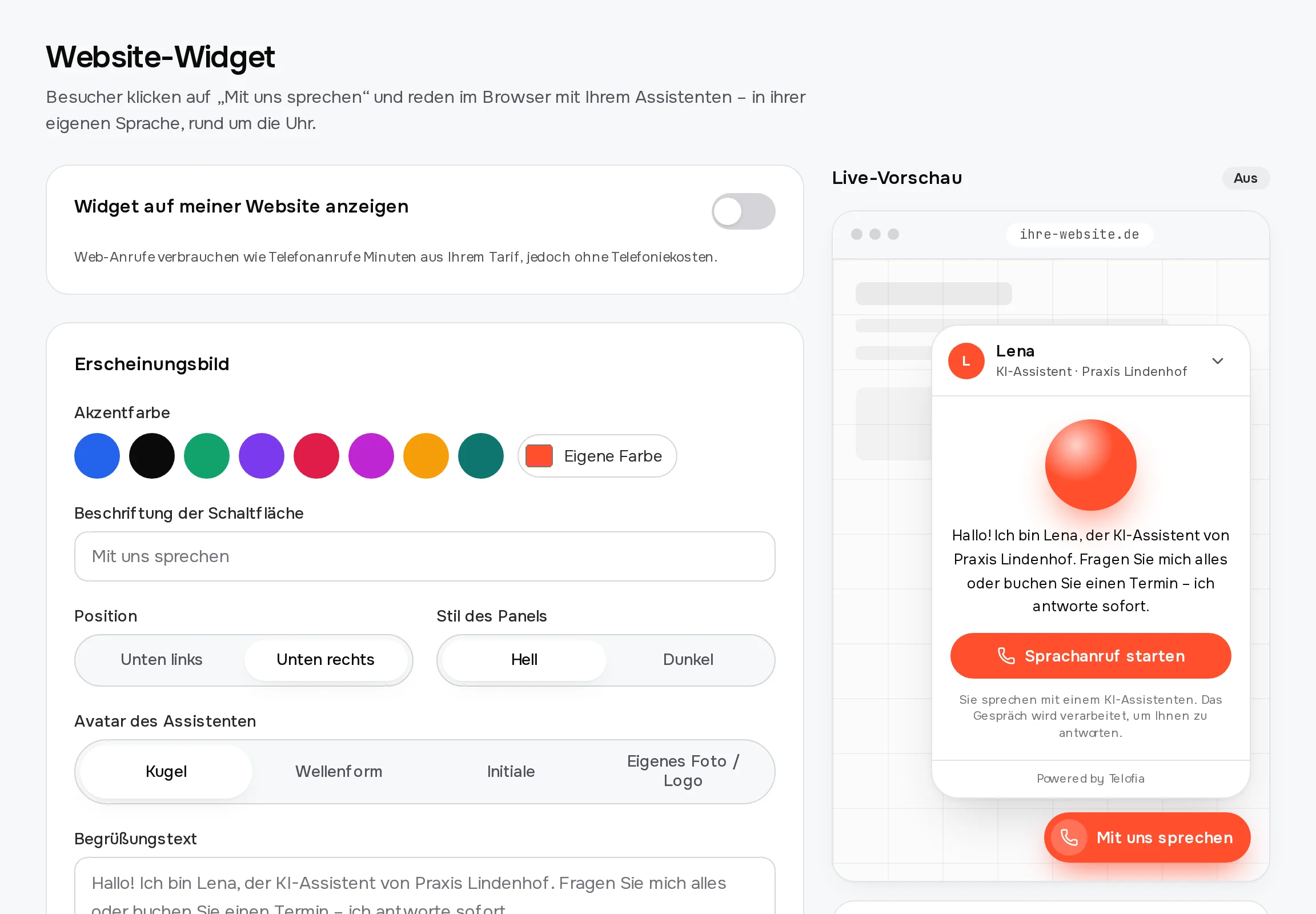
Widget aktivieren und Domain hinterlegen Schritt 2: Erscheinungsbild und Begrüßung anpassen
Wählen Sie unter Erscheinungsbild Ihre Akzentfarbe, die Position auf dem Bildschirm sowie den Avatar aus. Legen Sie im Feld Begrüßungstext fest, welcher einleitende Text im Widget angezeigt werden soll, bevor das Gespräch startet.
Schritt 3: Einbettungscode kopieren und einfügen
Wählen Sie unter Auf Ihrer Website einbinden Ihr System (etwa HTML, WordPress, Wix oder Shopify) aus und kopieren Sie das Snippet. Fügen Sie den Code direkt vor dem schließenden
</body>-Tag in Ihre Website ein und klicken Sie im Dashboard auf Widget speichern.
Welcher Tarif enthält das Sprach-Widget für Ihre Website?
Das interaktive Sprach-Widget für Ihre Website ist ab dem Tarif Office (224 € pro Monat bei jährlicher Abrechnung oder 269 € pro Monat bei monatlicher Abrechnung, jeweils zzgl. MwSt.) sowie im Tarif Network enthalten.
In den Tarifen Line und Desk steht Ihnen die Telefon-Assistenten-Funktion zur Verfügung, während das Web-Sprach-Widget den höheren Tarifen mit erweiterten Kapazitäten vorbehalten ist.
Eine detaillierte Übersicht aller Tarifstufen und Inklusivleistungen finden Sie auf unserer Preisseite.
Vorbereitung: Was Sie vor dem Einbinden prüfen sollten
Bevor Sie das Snippet aktivieren, sollten Sie die Wissensbasis Ihres Assistenten vollständig konfiguriert haben.
- Stellen Sie sicher, dass Ihr Assistent auf der Seite Assistent aktiv geschaltet ist.
- Überprüfen Sie unter Wissen, ob Ihre Website bereits importiert wurde und wichtige FAQ hinterlegt sind.
- Verbinden Sie unter Integrationen bei Bedarf Ihren Kalender, damit Web-Besucher auch Termine buchen können.
Einbindung in verschiedene CMS und Plattformen
Das Code-Snippet wird asynchron geladen und beeinflusst die Ladezeit Ihrer Webseiten nicht.
- WordPress: Nutzen Sie den Theme-Editor (
footer.php) oder ein Plugin wie WPCode, um das Snippet in den Footer-Bereich einzufügen. - Wix: Öffnen Sie Einstellungen → Benutzerdefinierter Code, fügen Sie das Snippet unter „Body – Ende“ ein und wenden Sie es auf alle Seiten an.
- Shopify: Gehen Sie im Onlineshop-Bereich auf Themes → Code bearbeiten, öffnen Sie
theme.liquidund setzen Sie den Code direkt vor</body>. - Google Tag Manager: Erstellen Sie ein Tag vom Typ „Benutzerdefiniertes HTML“ mit dem Trigger „All Pages“ und veröffentlichen Sie den Container.
Fehlerbehebung: Wenn das Widget nicht angezeigt wird
Falls das Widget nach der Installation nicht in der Ecke Ihrer Website erscheint, prüfen Sie folgende Ursachen:
- Zugelassene Websites: Das Widget lädt aus Sicherheitsgründen nur auf Domains, die explizit in der Liste hinterlegt sind.
- Status des Assistenten: Ist Ihr Assistent im Dashboard pausiert, bleibt das Widget auf der Website automatisch verborgen.
- Cache geleert: Leeren Sie Ihren Browser-Cache sowie eventuell aktive Caching-Plugins Ihres CMS nach dem Einfügen des Codes.
- Wie die Sprachverarbeitung hinter den Kulissen funktioniert, erfahren Sie auf unserer Seite über KI-Voice-Agents.
Jetzt Telofia auf Ihrer Website ausprobieren
Verwandeln Sie Website-Besucher in zufriedene Kunden, indem Sie Fragen rund um die Uhr direkt per Sprache beantworten.
Starten Sie Ihre kostenlose 14-tägige Testphase mit 30 Freiminuten ganz ohne Einrichtungsgebühr.
Registrieren Sie sich einfach unter Konto erstellen und testen Sie Ihren Assistenten in wenigen Minuten.
Häufige Fragen
Welcher Tarif schaltet das Website-Sprach-Widget frei?
Das Sprach-Widget für Ihre Website ist ab dem Office-Tarif (224 €/Monat bei jährlicher Abrechnung, 269 €/Monat bei monatlicher Abrechnung, zzgl. MwSt.) sowie im Network-Tarif enthalten.
Verbrauchen Gespräche über das Web-Widget Minuten meines Tarifs?
Ja, Web-Anrufe über das Widget nutzen die regulären Inklusivminuten Ihres gebuchten Tarifs. Es fallen dabei jedoch keinerlei Telefoniekosten oder Verbindungsgebühren an.
Können Besucher über das Widget auch Termine vereinbaren?
Ja, wenn Sie unter Integrationen einen Kalender (wie Google Calendar oder Microsoft 365) angebunden haben, kann der Assistent direkt im Web-Gespräch Termine prüfen und buchen.
Testen Sie Telofia mit Ihren eigenen Anrufen
Ihre KI-Rezeptionistin ist in etwa fünf Minuten eingerichtet: 14 Tage Testphase mit 30 Freiminuten, ohne Karte für den Browsertest.
Lieber zuerst hören?
Geben Sie Ihre Nummer ein, und der Assistent ruft Sie in wenigen Sekunden an, als Empfang Ihres Unternehmens.
Auch verfügbar auf: English, Polski