Terminvergabe für mehrere Mitarbeiter richtig organisieren
Telofia-Team · · 12 Min. Lesezeit
Die Terminvergabe für mehrere Mitarbeiter funktioniert, wenn jede Person einen eigenen Kalender, eine Liste ihrer Leistungen und eingetragene freie Tage hat. So sieht jeder, der Termine vergibt, wer für die gewünschte Leistung frei ist, verteilt „egal wer“-Anfragen fair und vermeidet Doppelbuchungen – ob mit geteiltem Kalender, Buchungsseite oder Rezeption.
Inhalt
- Wie funktioniert die Terminvergabe für mehrere Mitarbeiter?
- Praktische Regeln gegen Doppelbuchungen
- Fertige Vorlage: wer welche Leistung macht und Checkliste für die Kalender
- Papierkalender, geteilter Kalender, Online-Buchung oder Rezeption: was passt?
- Was kostet ein verpasster oder doppelt gebuchter Termin?
- Wie bucht eine KI-Rezeption bei der richtigen Person?
- Teamkalender in Telofia einrichten
- Testen Sie den Assistenten kostenlos
- Häufige Fragen
Wie funktioniert die Terminvergabe für mehrere Mitarbeiter?
Es gilt eine einfache Regel: Der Termin gehört der Person, nicht dem Betrieb. Ein Salon mit drei Friseurinnen und Friseuren hat nicht einen Kalender mit drei freien Plätzen um 10 Uhr, sondern drei Kalender mit je einem freien Platz um 10 Uhr.
Der Unterschied wirkt klein, löst aber die meisten Konflikte. Steht alles in einem einzigen Kalender, weiß niemand genau, ob der 10-Uhr-Termin zur ersten, zur zweiten Person gehört oder zu dem, der zuerst da ist.
Dasselbe gilt für eine Zahnarztpraxis mit zwei Zahnärzten, eine Werkstatt mit drei Mechanikern oder ein Büro mit mehreren Beratern. Jede Fachkraft braucht einen Kalender, der nur die eigenen Termine, freien Tage und die Leistungen zeigt, die sie wirklich anbietet.
Praktische Regeln gegen Doppelbuchungen
Eine Doppelbuchung entsteht fast immer, weil demjenigen, der den Termin vergeben hat, eine Information fehlte. Diese vier Regeln decken die häufigsten Fehler ab, ganz gleich, welches Tool Sie nutzen:
- Ein Kalender pro Person – jede Fachkraft hat ihren eigenen Kalender, und jeder Termin landet im Kalender einer konkreten Person, nie in einem allgemeinen Platz.
- Wer macht welche Leistung – legen Sie eine einfache Liste an: Wer färbt, wer setzt Implantate, wer übernimmt die elektronische Fehlerdiagnose. So bucht niemand eine Leistung bei jemandem, der sie nicht anbietet.
- Freie Tage und Urlaub eingetragen – der freie Tag steht als Blocker im Kalender der Person und nicht nur im Gedächtnis des Teams. Feiertage, an denen der Betrieb geschlossen hat, stehen in allen Kalendern.
- Echte Dauer jeder Leistung – ein Haarschnitt von 30 Minuten und eine Färbung von 2 Stunden belegen nicht denselben Platz. Kennt der Kalender die Dauer nicht, zeigt sich die Überschneidung mitten am Nachmittag.
Manche Alltagssituationen bringen selbst einen gut aufgebauten Kalender durcheinander. Die Lösung ist immer dieselbe: den Fall im Kalender einer konkreten Person eintragen, ohne auf einen allgemeinen Kalender zurückzugreifen.
- Kurzfristige Termine und Kunden ohne Termin – tragen Sie den Kunden vor Beginn der Behandlung in den Kalender der Fachkraft ein, die ihn übernimmt. Wenn Sie oft Termine dazwischenschieben, reservieren Sie einen festen Block, zum Beispiel 30 Minuten am Ende des Vormittags, im Kalender der Person, die das meistens übernimmt, und geben Sie den Block zur Buchung frei, wenn ihn bis zum Vortag niemand nutzt.
- Pausen zwischen Kunden – Mittagspause und Pausen stehen als wiederkehrende Termine im Kalender jeder Person. Zeit für Reinigung, Vorbereitung oder Wechsel zwischen zwei Kunden gehört in die Dauer der Leistung, dann muss niemand daran denken, Luft zu lassen.
- Gemeinsamer Raum oder gemeinsames Gerät – braucht eine Leistung eine Person und eine Ressource, etwa den Behandlungsstuhl oder die Hebebühne in der Werkstatt, ist es am einfachsten, die Ressource schichtweise fest zuzuordnen: Zahnarzt A nutzt Stuhl 1 vormittags, Zahnarzt B nachmittags. So blockiert der Kalender der Person die Ressource gleich mit.
- Ressource ohne festen Besitzer – ist das Gerät stark gefragt, legen Sie einen Hilfskalender mit seinem Namen an, zum Beispiel „Hebebühne 1“, nur zum Nachsehen. Der Termin bleibt im Kalender des Mechanikers, und wer bucht, prüft vor der Bestätigung beide.
Dazu kommt eine häufige Bitte am Telefon: „Egal wer, Hauptsache, jemand hat Zeit.“ Legen Sie eine feste Regel fest, schreiben Sie sie auf und wählen Sie die, die zu Ihrem Team passt:
- Meiste freie Zeit am Tag – Sie buchen bei der Person, die die Leistung anbietet und an diesem Tag den leersten Kalender hat. Das verteilt die Arbeit gut, aber der Kunde bekommt nicht immer den frühesten freien Termin.
- Reihum – jede „egal wer“-Anfrage geht an den Nächsten in der Reihe: A, dann B, dann C. Das ist leicht zu erklären und gerecht bei der Zahl der Kunden, berücksichtigt aber nicht die Dauer der Leistungen und erfordert, dass jemand notiert, wer dran ist.
- Frühester freier Termin – Sie buchen bei der Person mit dem frühesten freien Platz. Das gefällt eiligen Kunden, kann aber Kunden bei der Person mit dem offensten Kalender bündeln.
Fertige Vorlage: wer welche Leistung macht und Checkliste für die Kalender
Die Matrix „wer macht welche Leistung“ ist eine Tabelle mit den Leistungen in den Zeilen, den Fachkräften in den Spalten und der jeweiligen Dauer im Schnittpunkt. Kopieren Sie das allgemeine Salon-Beispiel unten und ersetzen Sie es durch Ihre Leistungen.
| Leistung | Fachkraft A | Fachkraft B | Fachkraft C |
|---|---|---|---|
| Damenhaarschnitt | 45 Min. | 60 Min. | Bietet sie nicht an |
| Färben | 2 Std. | Bietet sie nicht an | 2 Std. 30 Min. |
| Föhnen | 30 Min. | 40 Min. | 30 Min. |
| Maniküre | Bietet sie nicht an | Bietet sie nicht an | 50 Min. |
Für eine Praxis gilt dieselbe Logik: zum Beispiel Zahnreinigung bei zwei Zahnärzten (40 und 50 Minuten) und Implantate nur bei einem von beiden. Rechnen Sie die Zeit für Vorbereitung oder Raumreinigung in die Dauer ein, damit der nächste Termin nicht verspätet beginnt.
Nutzen Sie diese Checkliste, wenn Sie die Kalender pro Person einrichten:
- Ein Kalender pro Fachkraft – mit dem Namen der Person, nicht „Stuhl 1“ oder „Raum 2“; ein Gerätekalender dient, falls vorhanden, nur als Hilfe.
- Matrix ausgefüllt – zu jeder Leistung, wer sie anbietet und wie lange sie bei jeder Person dauert.
- Arbeitszeiten und feste freie Tage – Arbeitstage, Pausen und freie Tage der Woche im Voraus blockiert.
- Urlaub und Feiertage – Urlaub im Kalender der Person; Feiertage, an denen der Betrieb geschlossen hat, in allen Kalendern.
- Regel für „egal wer“ – schriftlich festgehalten und allen bekannt, die ans Telefon gehen.
- Wer buchen darf – legen Sie fest, wer welchen Kalender bearbeitet, damit niemand den Termin eines Kollegen löscht.
- Vor dem Start testen – legen Sie für jede Fachkraft einen Testtermin an und prüfen Sie, ob er an der richtigen Stelle erscheint.
Papierkalender, geteilter Kalender, Online-Buchung oder Rezeption: was passt?
Jede Option löst einen Teil des Problems. Die Tabelle vergleicht die fünf gängigsten nach den Punkten, die zählen, wenn mehrere Personen Kunden betreuen.
| Option | Kalender pro Person | Anfrage „egal wer“ | Risiko einer Doppelbuchung | Geeignet für |
|---|---|---|---|---|
| Papierkalender | Spalten im selben Buch | Wer annimmt, entscheidet aus dem Gedächtnis | Hoch: ein Buch, viele Hände | Kleines Team, immer am Empfang |
| Geteilter Online-Kalender | Ja, ein Kalender pro Person | Jemand vergleicht die Kalender von Hand | Mittel: zwei können gleichzeitig buchen | Teams, die schon das Smartphone nutzen |
| Online-Buchungsseite | Ja, wenn pro Fachkraft eingerichtet | Das System schlägt vor, wer frei ist | Niedrig, aber nur für Online-Buchungen | Kunden, die lieber nicht anrufen |
| Rezeption (Person) | Ja, sieht alle ein | Wählt mit gesundem Menschenverstand | Niedrig, aber nur ein Anruf gleichzeitig | Geschäftszeiten mit viel Betrieb |
| KI-Rezeption | Ja, liest den Kalender jeder Person | Wählt, wer die Leistung anbietet und frei ist | Niedrig: prüft den echten Kalender | Anrufe außerhalb der Geschäftszeiten oder wenn alle die Hände voll haben |
In der Praxis ist die Grundlage immer ein digitaler Kalender pro Person. Die Online-Seite und die Rezeption, ob Mensch oder KI, sind Wege, diesen Kalender zu füllen, ohne dass die Fachkraft ihre Arbeit unterbrechen muss, um ans Telefon zu gehen.
Viele Betriebe kombinieren zwei Optionen: die Buchungsseite für alle, die lieber selbst buchen, und einen Telefonservice für alle, die anrufen – mit denselben Kalendern im Hintergrund.
Was kostet ein verpasster oder doppelt gebuchter Termin?
Ein unbeantworteter Anruf während einer Behandlung kann einen Kunden bedeuten, der stattdessen die Konkurrenz anruft. Rechnen Sie mit Ihren eigenen Zahlen nach.
Beispiel – Annahmen: ein Salon mit drei Friseuren, 6 Anrufe pro Tag, die niemand annimmt, weil alle Kunden bedienen, die Hälfte davon würde zu einem Termin und 22 Arbeitstage im Monat. Ergebnis: 3 verlorene Termine pro Tag, also 66 pro Monat. Multiplizieren Sie 66 mit dem durchschnittlichen Wert einer Leistung in Ihrem Betrieb, um zu sehen, wie viel womöglich woanders hingeht.
Beispiel – Annahmen: eine Doppelbuchung pro Woche, also etwa 4 im Monat, und jeder vierte umgebuchte Kunde springt ab. Ergebnis: 1 verlorener Kunde pro Monat oder 12 pro Jahr, also das 12-Fache des durchschnittlichen Leistungswerts, plus die Zeit für Anrufe zum Umbuchen und der Ärger bei denen, die warten mussten.
Setzen Sie die Zahl der Anrufe, die Buchungsquote und den Wert der Leistung Ihres Betriebs ein. Ist das Ergebnis relevant, lohnt es sich, jemanden – oder etwas – zu haben, der Anrufe annimmt und Termine vergibt, während das Team arbeitet.
Wie bucht eine KI-Rezeption bei der richtigen Person?
Eine KI-Rezeption nimmt den Anruf an, prüft den Kalender jeder Fachkraft und bucht den Termin bei der richtigen Person, zu jeder Uhrzeit. Bei Telofia richtet sich das nach den Kalendern der einzelnen Teammitglieder, nicht nach einem einzigen Kalender.
- Der Kunde fragt nach einer bestimmten Person – der Assistent prüft nur den Kalender dieser Person und schlägt deren freie Termine vor.
- Der Kunde sagt „egal wer“ – der Assistent wählt jemanden, der diese Leistung anbietet und an diesem Tag die meiste freie Zeit hat, wendet also die oben beschriebene Regel der meisten freien Zeit an.
- Die Person hat frei oder ist ausgebucht – der Assistent bietet einen Kollegen oder einen anderen Tag an. Die freien Tage jeder Person werden berücksichtigt.
- Keine Buchungen ins Blaue – der Assistent schlägt zwei oder drei konkrete Termine vor, wiederholt die Angaben für den Kunden und bucht erst nach der Bestätigung; dabei fragt er nach Name und Telefonnummer.
Beispiel: Stellen Sie sich eine Werkstatt mit drei Mechanikern an einem Montagvormittag vor. Ein Kunde ruft wegen einer Inspektion an und möchte zu seinem gewohnten Mechaniker, der frei hat; der Assistent bietet einen anderen Mechaniker am Dienstag um 9 Uhr oder den gewohnten Mechaniker am Mittwoch an und bucht die Option, die der Kunde wählt.
Kunden mit bestehendem Termin können ihn telefonisch absagen oder verschieben, und der Kalender wird sofort aktualisiert. Mit aktiven SMS-Automatisierungen erhält der Kunde eine Bestätigung und vor dem Termin eine Erinnerung. Branchenbeispiele finden Sie unter Friseursalons.
Zu Beginn jedes Anrufs weist der Assistent darauf hin, dass er eine KI ist. Die Daten werden in der Europäischen Union, in Frankfurt, gespeichert, und die Verarbeitung erfolgt nach der DSGVO, der europäischen Datenschutzverordnung, mit Auftragsverarbeitungsvertrag; siehe Sicherheit und Daten.
Die spezifische Konformität mit dem brasilianischen Datenschutzgesetz LGPD ist hier nicht dokumentiert. Wenn Sie Kunden in Brasilien betreuen, klären Sie die Details über die Kontaktseite mit Telofia und mit Ihrer Rechtsberatung, mit dem offiziellen Gesetzestext der LGPD und den Leitlinien der ANPD als Referenz.
Teamkalender in Telofia einrichten
Die Einrichtung des Teams dauert nur wenige Schritte und nutzt die Kalender, die Sie bereits haben. Im Dashboard heißen die Bereiche zum Beispiel Team und Hinweise & Ruhetage:
- Verbinden Sie unter Integrationen → Kalender den Google Calendar. Sie können mehrere Google-Konten verbinden.
- Klicken Sie unter Team auf Person hinzufügen, wählen Sie für jede Person den Kalender (Google Calendar, einen iCal-Link, etwa von Apple iCloud, aus dem der Assistent belegte Zeiten liest, oder nur den integrierten Kalender) und markieren Sie die Leistungen dieser Person. Klicken Sie dann auf Team speichern.
- Legen Sie unter Assistent in der Karte Termine mit Leistung hinzufügen jede Leistung mit ihrer Dauer an.
- Für Feiertage und Betriebsurlaub nutzen Sie Hinweise & Ruhetage → Ruhetage: An diesen Tagen bucht der Assistent nichts und sagt, wann der Betrieb wieder geöffnet hat.
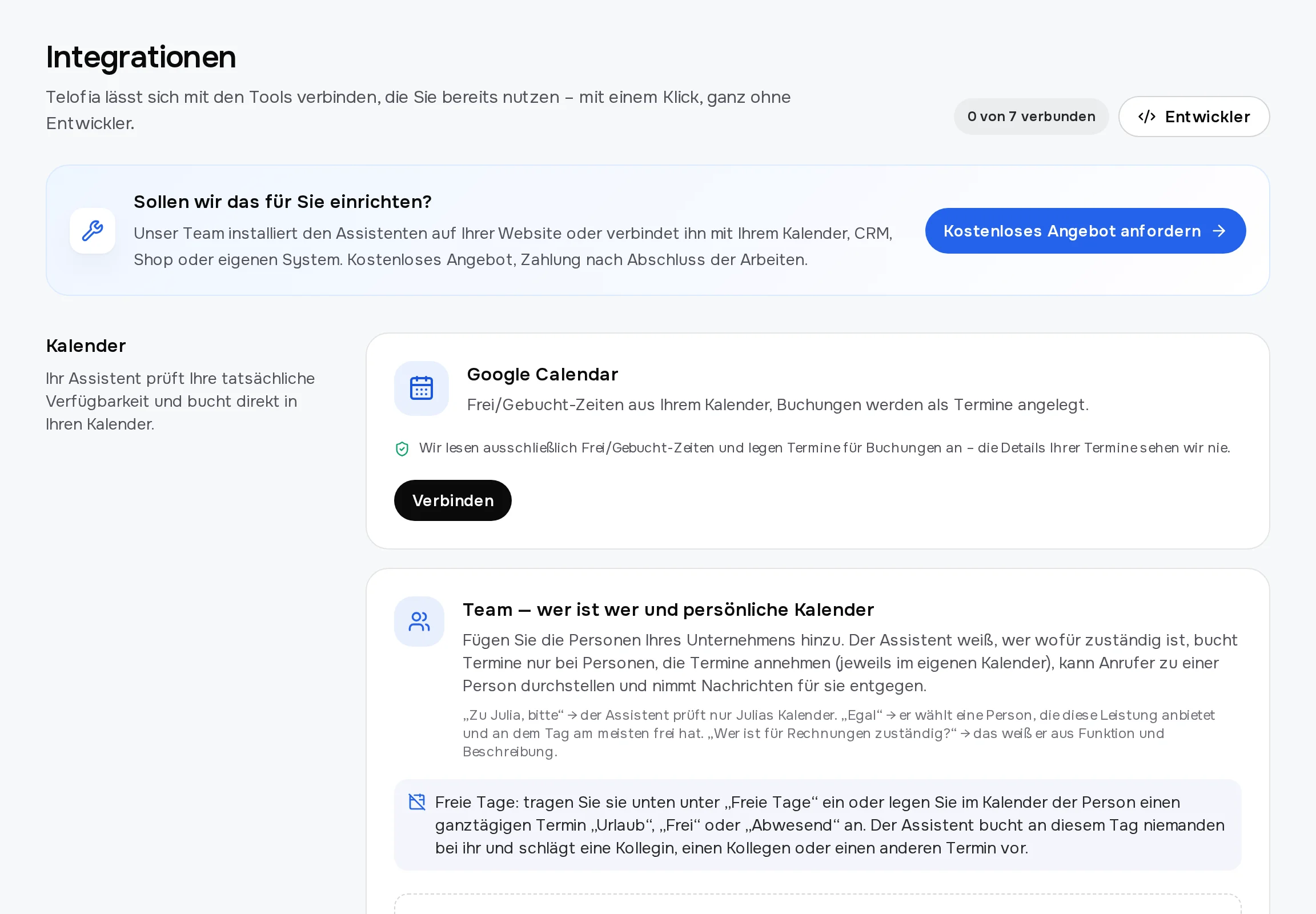
Die Termine erscheinen unter Termine und, falls verbunden, im Google Calendar der Person. Bei einem iCal-Link (Apple iCloud, Outlook, Yahoo) liest der Assistent nur die belegten Zeiten. Den Rest des Ablaufs, einschließlich der Anrufweiterleitung, erklären wir unter So funktioniert es.
Testen Sie den Assistenten kostenlos
Am schnellsten finden Sie heraus, ob es für Ihren Betrieb funktioniert, indem Sie während der Testphase ein paar Testanrufe im Browser machen. Tragen Sie zum Beispiel einen Tag unter Ruhetage ein und hören Sie, wie der Assistent reagiert, wenn jemand an diesem Tag buchen möchte.
Erstellen Sie Ihr Konto und nutzen Sie die 14-tägige Testphase mit 30 Inklusivminuten, ohne Karte für den Browsertest. Danach beginnen die Tarife bei 41 € pro Monat bei jährlicher Abrechnung (zzgl. MwSt.); Details finden Sie unter Preise.
Die Preise sind in Euro, bezahlt wird per Karte über die sichere Stripe-Seite. Steuern und Kartengebühren bei internationalen Käufen für brasilianische Unternehmen sind hier nicht dokumentiert; klären Sie das mit Ihrer Bank oder Ihrem Steuerberater.
Häufige Fragen
Was tun, wenn ein Kunde immer zur selben Fachkraft möchte?
Buchen Sie immer im Kalender dieser Person und vermerken Sie den Wunsch in der Kundenkartei. Hat sie frei oder ist ausgebucht, bieten Sie ihren nächsten freien Termin an und alternativ einen Kollegen mit derselben Leistung; die Wahl trifft der Kunde.
Wie organisiert man den Kalender von Teilzeitkräften?
Lassen Sie im Kalender der Person nur die Tage und Uhrzeiten offen, an denen sie arbeitet, und blockieren Sie den Rest mit wiederkehrenden Terminen. So bucht niemand bei ihr außerhalb der Arbeitszeit, und „egal wer“-Anfragen zu diesen Zeiten gehen an die Anwesenden.
Wie vermeidet man Doppelbuchungen bei mehreren Mitarbeitern?
Buchen Sie immer im Kalender der Person, die den Termin übernimmt, tragen Sie die echte Dauer jeder Leistung ein und blockieren Sie freie Tage, Pausen und Urlaub im Kalender. Wenn mehrere Personen gleichzeitig buchen, nutzen Sie einen digitalen Kalender, der belegte Zeiten in Echtzeit zeigt.
Was tun, wenn dem Kunden egal ist, bei wem er den Termin bekommt?
Legen Sie eine feste Regel fest und halten Sie sie schriftlich fest: meiste freie Zeit am Tag, reihum oder frühester freier Termin. Jede hat Vor- und Nachteile; wichtig ist, dass niemand aus dem Gedächtnis entscheidet, wer verfügbar ist.
Berücksichtigt eine KI-Rezeption die freien Tage jeder Person?
Bei Telofia ja: Die freien Tage jeder Person werden berücksichtigt. Hat die gewünschte Fachkraft frei oder ist ausgebucht, bietet der Assistent einen Kollegen oder einen anderen Tag an.
Kann ich den Kalender nutzen, den das Team schon hat?
Ja. Jede Person kann ihren Google Calendar nutzen, einen iCal-Link wie den von Apple iCloud, aus dem der Assistent die belegten Zeiten liest, oder nur den integrierten Kalender von Telofia.
Testen Sie Telofia mit Ihren eigenen Anrufen
Ihre KI-Rezeptionistin ist in etwa fünf Minuten eingerichtet: 14 Tage Testphase mit 30 Freiminuten, ohne Karte für den Browsertest.
Lieber zuerst hören?
Geben Sie Ihre Nummer ein, und der Assistent ruft Sie in wenigen Sekunden an, als Empfang Ihres Unternehmens.
Auch verfügbar auf: English, Polski, Español, Français, Italiano, Português, Nederlands