Rufumleitung einrichten: Code-Übersicht für jedes Handy
Telofia-Team · · 11 Min. Lesezeit
Rufumleitung einrichten per Code: Tippen Sie den GSM-Code in die Telefon-App und drücken Sie die Anruftaste, also **61*ZIELNUMMER**20# bei keiner Annahme, **67*ZIELNUMMER# bei besetzt, **62*ZIELNUMMER# bei ausgeschaltetem Handy und **21*ZIELNUMMER# für alle Anrufe. ZIELNUMMER ersetzen Sie durch die Nummer im internationalen Format. Mit ##002# löschen Sie alle Umleitungen wieder.
Schritt für Schritt
Schritt 1: Zielnummer im internationalen Format notieren
Schreiben Sie die Nummer auf, an die Anrufe gehen sollen, zum Beispiel ein Kollege, das Büro oder ein Telefonservice. Verwenden Sie das Format mit Ländervorwahl, also +49 und die Rufnummer ohne führende 0 und ohne Leerzeichen.
Schritt 2: Umleitungsart wählen
Legen Sie fest, wann umgeleitet wird: bei keiner Annahme, bei besetzt, wenn das Handy nicht erreichbar ist, oder immer. Als Einstieg eignet sich die Umleitung bei keiner Annahme gut.
Schritt 3: Code eintippen und Anruftaste drücken
Öffnen Sie die Telefon-App und geben Sie den Code ein, zum Beispiel
**61*ZIELNUMMER**20#. Das + erhalten Sie, indem Sie die 0 lange gedrückt halten. Drücken Sie dann die grüne Anruftaste, so als würden Sie telefonieren.Schritt 4: Rückmeldung abwarten
Warten Sie die Rückmeldung auf dem Display ab. Erscheint eine Fehlermeldung, finden Sie im Abschnitt zur Fehlerbehebung die nächsten Schritte.
Schritt 5: Testanruf machen
Rufen Sie Ihre eigene Nummer von einem anderen Telefon aus an und testen Sie den jeweiligen Fall: Klingeln lassen, Gespräch wegdrücken oder das Handy in den Flugmodus schalten.
Schritt 6: Umleitung bei Bedarf löschen
Mit
##002#und der Anruftaste heben Sie alle Umleitungen auf einmal auf. Dabei kann auch die Umleitung zu Ihrer Mailbox wegfallen.
Rufumleitung einrichten: Welcher Code für welche Situation?
Jede Umleitungsart hat einen eigenen GSM-Code, den Sie mit ** einschalten. Ersetzen Sie ZIELNUMMER jeweils durch die Nummer im internationalen Format.
| Situation | Code | Wann sinnvoll |
|---|---|---|
| Keine Annahme (nach 20 s) | **61*ZIELNUMMER**20# | Sie sind beschäftigt und nehmen nicht ab |
| Besetzt | **67*ZIELNUMMER# | Sie führen gerade ein anderes Gespräch |
| Nicht erreichbar (aus, kein Netz) | **62*ZIELNUMMER# | Akku leer, Funkloch oder Flugmodus |
| Alle Anrufe sofort | **21*ZIELNUMMER# | Urlaub oder ganztägig nicht verfügbar |
| Alle Umleitungen löschen | ##002# | Normalbetrieb; auch die Mailbox-Umleitung kann wegfallen |
| Status prüfen oder einzeln aufheben | hier nicht dokumentiert | in App oder Kundenportal Ihres Anbieters nachsehen |
Die Ziffern nach dem zweiten Doppelstern im Code für keine Annahme, also **20, legen die Wartezeit fest: Ihr Handy klingelt 20 Sekunden, dann wird umgeleitet.
Für die Erreichbarkeit im Betrieb kombinieren Sie die drei Codes für keine Annahme, besetzt und nicht erreichbar. Dann klingelt Ihr Handy wie gewohnt, und nur die Anrufe, die Sie verpassen würden, landen bei der Zielnummer.
Beispiel: So tippen Sie den Code richtig ein
Am häufigsten scheitert die Umleitung an der Schreibweise der Zielnummer. So wird aus einer Handynummer ein fertiger Code, hier mit Platzhaltern statt echter Ziffern:
- Nummer notieren — Die Zielnummer steht im Adressbuch meist in der Form 0VORWAHL RUFNUMMER, also mit führender 0 und Leerzeichen.
- Ländervorwahl statt 0 — Die führende 0 entfällt, davor kommt +49: +49 VORWAHL RUFNUMMER.
- Leerzeichen weglassen — Tippen Sie alle Ziffern ohne Leerzeichen, Schrägstriche oder Bindestriche: +49VORWAHLRUFNUMMER.
- In den Code einsetzen — Für keine Annahme ergibt das
**61*+49VORWAHLRUFNUMMER**20#, danach drücken Sie die Anruftaste.
Das Pluszeichen erhalten Sie in der Telefon-App, indem Sie die 0 lange gedrückt halten, bis das + erscheint. Bei einer österreichischen oder Schweizer Zielnummer setzen Sie entsprechend +43 oder +41 ein.
Was sollten Sie vor dem Einrichten vorbereiten?
Sie brauchen drei Dinge: die Zielnummer, das Handy mit der Nummer, die umgeleitet werden soll, und eine Minute Zeit. Der Code muss auf genau dem Gerät gewählt werden, in dem die SIM-Karte dieser Nummer steckt.
- Zielnummer klären — Ist die Kollegin, das Büro oder der Telefonservice zu den Zeiten erreichbar, in denen umgeleitet wird?
- Internationales Format verwenden — Geben Sie die Zielnummer mit +49, +43 oder +41 ein, damit sie eindeutig ist.
- Tarif prüfen — Klären Sie vorher, ob umgeleitete Anrufe in Ihrem Tarif extra kosten (mehr dazu weiter unten).
- Mailbox bedenken — Ihre Mailbox kann selbst über eine Umleitung laufen. Ein neuer Code kann diese Einstellung für die jeweilige Situation ersetzen, und
##002#kann sie ganz entfernen.
Typische Setups: Welche Codes passen zu Ihrem Arbeitstag?
Welche Codes Sie kombinieren, hängt davon ab, wann Sie nicht ans Telefon können. Jedes Setup hat Folgen für Ihre Mailbox, denn ein neuer Code ersetzt die bisherige Umleitung für dieselbe Situation.
- **Baustelle:
**61*,**62*und**67*ans Büro** — Ihr Handy klingelt weiter, verpasste Anrufe nimmt das Büro an. Die Mailbox springt in keinem der drei Fälle mehr an; geht im Büro niemand ran, gilt dort dessen eigene Anrufbeantworter-Lösung. - **Urlaub:
**21*an einen Kollegen** — Jeder Anruf geht sofort an die Vertretung, Ihr Handy klingelt gar nicht. Die Mailbox ist komplett außen vor; nach dem Urlaub löschen Sie mit##002#, richten die Mailbox gegebenenfalls neu ein und setzen Ihre übrigen Codes wieder. - **Feierabend:
**61*und**62*an den Telefonservice** — Nimmt niemand ab oder ist das Handy aus, übernimmt ein Telefonservice oder KI-Telefonassistent. Bei besetzt bleibt Ihre Mailbox zuständig, weil**67*unverändert bleibt. - **Kundentermin: nur
**61*an einen Kollegen** — Lassen Sie es klingeln, springt nach 20 Sekunden der Kollege ein. Für besetzt und nicht erreichbar bleibt die Mailbox wie bisher aktiv.
Wechseln Sie zwischen den Setups, setzen Sie nur die Codes neu, die sich ändern. Ein Testanruf nach jedem Wechsel zeigt, ob alles richtig ankommt.
Rufumleitung bei Telekom, Vodafone, O2, A1, Magenta und Swisscom: Was gilt?
Die Codes oben sind standardisierte GSM-Codes, die Sie bei jedem Anbieter zuerst ausprobieren können. Wie Ihr Anbieter Umleitungen in App oder Kundenportal anzeigt, welche Mailbox-Nummer er nutzt und was die Umleitung kostet, legt er selbst fest.
- Telekom, Vodafone und O2 (Deutschland) — Die Standard-GSM-Codes funktionieren bei den meisten deutschen Mobilfunkanbietern; bestätigte Anleitungen der Anbieter liegen uns aber nicht vor. Wird ein Code abgelehnt, nutzen Sie App, Kundenportal oder Kundenservice Ihres Anbieters, wo Sie auch Menüpfade und die Mailbox-Nummer finden.
- A1 und Magenta (Österreich) — Für diese beiden Anbieter liegen uns keine bestätigten Anleitungen vor. Probieren Sie die Standard-Codes; wird einer abgelehnt, sehen Sie in der offiziellen App, im Kundenportal oder beim Kundenservice nach.
- Swisscom (Schweiz) — Auch hier liegen uns keine bestätigten Anleitungen vor. Gehen Sie wie bei A1 und Magenta vor: erst die Standard-Codes, sonst App, Kundenportal oder Kundenservice.
Auf offizielle Hilfeseiten der Anbieter verlinken wir hier bewusst nicht, weil wir deren Inhalte nicht bestätigt haben. Suchen Sie in der Hilfe Ihres Anbieters nach „Rufumleitung“ oder „Mailbox“.
Die Zielnummer tippen Sie immer mit ihrer eigenen Ländervorwahl ein, also +49, +43 oder +41. Auf Android und iPhone wählen Sie die Codes gleich, nämlich in der Telefon-App.
Beim Festnetz unterscheidet sich die Umleitung je nach Anbieter und Router. Richten Sie sie im Kundenportal Ihres Anbieters ein oder, falls Ihr Router eine Rufumleitung anbietet, in dessen Telefonie-Einstellungen.
Was kostet eine Rufumleitung?
Umgeleitete Gespräche können Kosten verursachen, weil Ihr Anschluss den Anruf an die Zielnummer weitergibt. Manche Tarife rechnen das wie ein normales abgehendes Gespräch ab.
Die konkreten Preise hängen von Ihrem Tarif ab. Schauen Sie in die Preisliste oder das Kundenportal Ihres Anbieters, besonders bei Umleitungen ins Ausland oder bei Roaming.
Beispiel A — Annahmen: Sie leiten alle Anrufe um (**21*), 30 umgeleitete Anrufe pro Woche, im Schnitt 3 Minuten Dauer, kein Flatrate-Tarif. Das ergibt 90 Minuten pro Woche, also rund 390 Minuten im Monat bei 4,33 Wochen.
Beispiel B — Annahmen: Sie leiten nur bei keiner Annahme und Nichterreichbarkeit um, dadurch landen nur 10 Anrufe pro Woche bei der Zielnummer, im Schnitt 3 Minuten Dauer. Das ergibt 30 Minuten pro Woche, also rund 130 Minuten im Monat bei 4,33 Wochen.
| Szenario | Minuten pro Monat | × Ihr Minutenpreis | = Monatskosten |
|---|---|---|---|
| A: alle Anrufe (30 pro Woche) | ca. 390 | ___ € | ___ € |
| B: keine Annahme/nicht erreichbar (10 pro Woche) | ca. 130 | ___ € | ___ € |
| Ihre Zahlen | Anrufe/Woche × Minuten × 4,33 | ___ € | ___ € |
Die Wahl der Umleitungsart bestimmt also, wie viele Minuten überhaupt anfallen. Ist die Zielnummer in Ihrer Flat enthalten, fallen dafür womöglich keine Zusatzkosten an.
Wie testen Sie, ob die Umleitung funktioniert?
Rufen Sie Ihre Nummer von einem zweiten Telefon aus an und spielen Sie jeden aktiven Fall einmal durch. Nur so sehen Sie, was Ihre Kunden tatsächlich erleben.
- Keine Annahme — Lassen Sie es klingeln, ohne abzunehmen. Nach etwa 20 Sekunden sollte die Zielnummer klingeln.
- Besetzt — Drücken Sie den eingehenden Anruf weg oder führen Sie gerade ein anderes Gespräch.
- Nicht erreichbar — Schalten Sie den Flugmodus ein und rufen Sie erneut an.
- Alle Anrufe — Ihr Handy sollte gar nicht klingeln, stattdessen meldet sich sofort die Zielnummer.
Der Testanruf ersetzt so auch die Statusabfrage: Er zeigt für jeden Fall, ob die Umleitung aktiv ist und wohin sie führt.
Rufumleitung funktioniert nicht: Was tun?
Häufige Ursachen sind die Schreibweise der Nummer, eine aktive Mailbox oder ein Code, den das Netz nicht annimmt. Gehen Sie diese Punkte der Reihe nach durch.
- Fehlermeldung nach dem Wählen — Prüfen Sie Sterne, Rauten und die Zielnummer. Vergleichen Sie Ihre Eingabe mit dem Beispiel oben: + und Ländervorwahl, keine führende 0, keine Leerzeichen.
- Mailbox geht weiterhin ran — Löschen Sie mit
##002#alle Umleitungen und setzen Sie Ihre Codes danach neu. - Nur eine Umleitung abschalten oder Status prüfen — Codes dafür sind hier nicht dokumentiert. Sehen Sie in der App oder im Kundenportal Ihres Anbieters nach; alternativ löschen Sie mit
##002#alles und setzen nur die Codes neu, die Sie behalten wollen. - Umleitung bei keiner Annahme greift zu früh oder zu spät — Die Wartezeit steckt im
**20am Ende des Codes und beträgt damit 20 Sekunden. Welche anderen Werte Ihr Netz akzeptiert, ist hier nicht dokumentiert; fragen Sie im Kundenportal oder beim Kundenservice Ihres Anbieters nach. - Code wird vom Netz abgelehnt — Schalten Sie die Rufumleitung in der App des Anbieters ein oder fragen Sie beim Kundenservice nach.
- Dual-SIM-Handy — Wählen Sie den Code mit der SIM-Karte, deren Nummer umgeleitet werden soll.
- Zielnummer klingelt nie — Testen Sie, ob die Zielnummer direkt erreichbar ist. Vielleicht leitet sie selbst weiter oder ist besetzt.
Anrufe an einen KI-Telefonassistenten umleiten
Statt an einen Kollegen können Sie verpasste Anrufe auch an einen KI-Telefonassistenten umleiten. Das ist besonders im Handwerk interessant: Wer im SHK- oder Elektrobetrieb auf der Baustelle steht, verliert sonst Aufträge an den nächsten Betrieb auf der Liste. Ideen für Ihre Branche finden Sie unter Lösungen für Handwerksbetriebe.
Telofia nimmt dann rund um die Uhr an, beantwortet Fragen, bucht Termine und schickt Ihnen eine Zusammenfassung per E-Mail. Zu Beginn jedes Anrufs weist der Assistent darauf hin, dass er eine KI ist. So richten Sie die Umleitung im Dashboard ein:
- Öffnen Sie Rufnummern, dann Eigene Rufnummer verbinden und wählen Sie Rufumleitung.
- Tragen Sie Ihre bisherige Rufnummer ein und legen Sie unter Wann soll Telofia annehmen? die Situation fest.
- Klicken Sie auf Speichern und wählen Sie dann den angezeigten Code auf dem Handy mit dieser Rufnummer (oder tippen Sie auf Wählen).
- Prüfen Sie die Umleitung mit Rufumleitung testen.
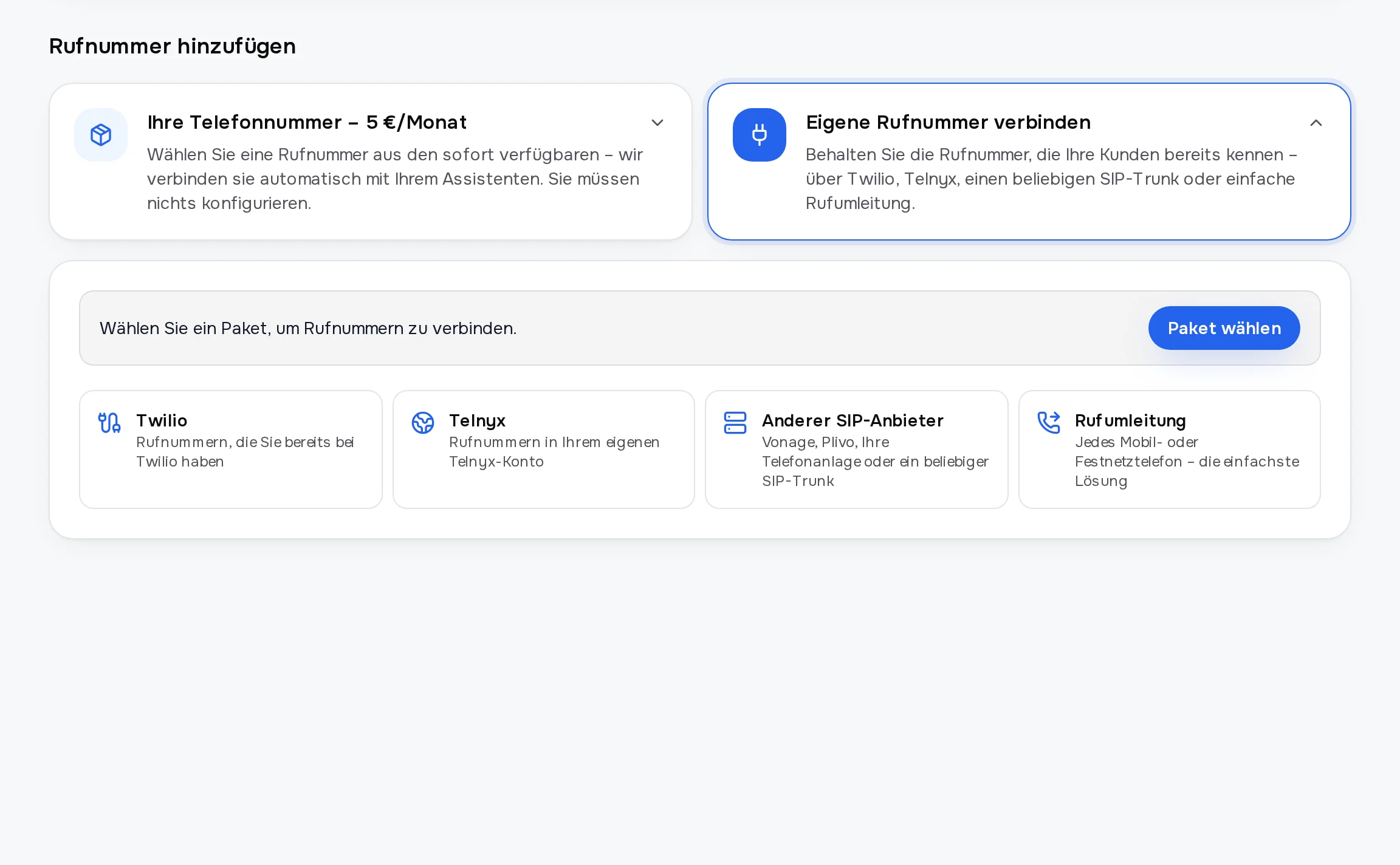
Ziel der Umleitung ist Ihre Telofia-Rufnummer, die in jedem bezahlten Tarif enthalten ist. In der kostenlosen Testphase gibt es noch keine Rufnummer: Sie testen den Assistenten im Browser und mit dem Website-Widget und richten die Umleitung Ihres Handys ein, sobald Sie einen Tarif gewählt haben.
Die Tarife beginnen bei 41 € pro Monat bei jährlicher Abrechnung zzgl. MwSt., Details stehen unter Preise. Wie Telofia im Alltag arbeitet, erfahren Sie unter So funktioniert es.
Telofia kostenlos testen
Probieren Sie es selbst aus: Die Testphase dauert 14 Tage und enthält 30 Freiminuten. Für den Test im Browser brauchen Sie keine Karte, und Ihre bisherige Nummer behalten Sie.
Jetzt kostenlos starten und in etwa fünf Minuten den eigenen KI-Telefonassistenten einrichten.
Häufige Fragen
Welchen Code gebe ich ein, damit unerreichte Anrufe woanders landen?
Für ein ausgeschaltetes Handy oder fehlenden Empfang wählen Sie **62*ZIELNUMMER# und drücken die Anruftaste. Für Anrufe, die Sie nicht annehmen, nutzen Sie **61*ZIELNUMMER**20#. Zusammen mit **67*ZIELNUMMER# für besetzt decken Sie die typischen Situationen ab.
Wie lösche ich eine Rufumleitung wieder?
Mit ##002# und der Anruftaste heben Sie alle Umleitungen auf einmal auf. Dabei kann auch die Umleitung zu Ihrer Mailbox wegfallen, sodass Sie die Mailbox danach eventuell neu einrichten müssen.
Wie prüfe ich, ob eine Rufumleitung aktiv ist?
Codes zur Statusabfrage sind in dieser Anleitung nicht dokumentiert. Den aktuellen Stand sehen Sie in der App oder im Kundenportal Ihres Anbieters. Zusätzlich zeigt ein Testanruf von einem zweiten Telefon, ob jede Umleitung wie gewünscht ankommt.
Warum meldet sich nach der Umleitung immer noch die Mailbox?
Die Mailbox kann dieselbe Umleitung bei keiner Annahme oder Nichterreichbarkeit nutzen. Löschen Sie mit ##002# alle Umleitungen und setzen Sie Ihre Codes neu. Hilft das nicht, schalten Sie die Mailbox in der App oder im Kundenportal Ihres Anbieters ab.
Kann ich Anrufe auf einen KI-Telefonassistenten umleiten?
Ja, die Codes funktionieren mit praktisch jeder Zielnummer, sofern Ihr Tarif die Umleitung dorthin erlaubt, also auch mit der Rufnummer einer KI-Rezeption wie Telofia. Dort zeigt das Dashboard den passenden Code für Ihre Situation an und prüft per Testanruf, ob die Umleitung ankommt.
Kostet die Rufumleitung extra?
Das hängt von Ihrem Tarif ab: Manche Tarife berechnen umgeleitete Gespräche wie normale abgehende Anrufe. Prüfen Sie die Preisliste oder das Kundenportal Ihres Anbieters, besonders bei Zielnummern im Ausland.
Testen Sie Telofia mit Ihren eigenen Anrufen
Ihre KI-Rezeptionistin ist in etwa fünf Minuten eingerichtet: 14 Tage Testphase mit 30 Freiminuten, ohne Karte für den Browsertest.
Lieber zuerst hören?
Geben Sie Ihre Nummer ein, und der Assistent ruft Sie in wenigen Sekunden an, als Empfang Ihres Unternehmens.
Auch verfügbar auf: Polski, Español, Français, Italiano